

ProRankTracker のビギナーズガイド – おすすめのスタート方法 (日本語)
ProRankTracker へようこそ! ここでは、スムーズなスタートを切り、簡単に自分のやり方を見つけるための 10 ステップのクイック ガイドをご紹介します。
- 左のナビゲーション メニューを見てください。このメニューには、以下のセクションがあります。Rankings – ランキングのデータをさまざまな方法で表示できます。
レポート – レポートの作成と管理を行うことができます。
管理 – アカウントのURL、グループ、タグ、保存されたフィルター、ゴミ箱を管理できます。
トラッキングに追加 – トラッキング対象のURLや用語を追加できます。ウィザードと詳細追加の2つの方法があります。
ツール – ランク発見ツールを使って、サイトがすでにランクインしている用語を発見したり、キーワードの提案を受けることができます。また、お客様のプランでAPIにアクセスできる場合は、こちらのAPIドキュメントをご覧いただけます。
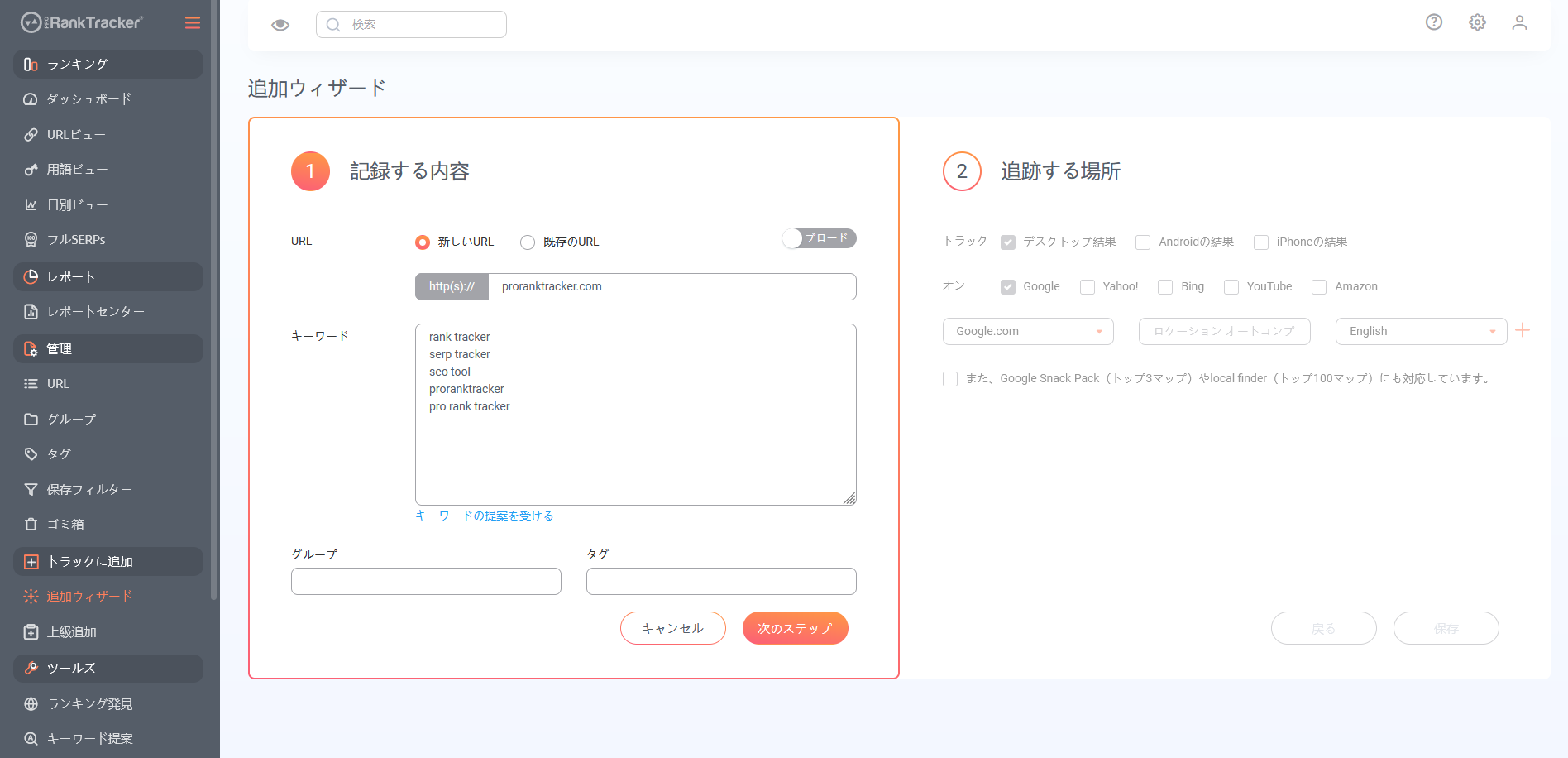
- それでは、最初に追跡するURLと用語を追加することから始めましょう。左のメニューから「ウィザードの追加」をクリックします(「追跡対象の追加」セクション内)。様々なオプションがありますが、ここでは仕組みを理解するために、基本的なものに絞って説明します。
追跡する新しいURLを追加し、下のキーワードを追加して「次へ」をクリックします。
グループ」セクションを使ってURLをグループ化したり、「タグ」を使って用語(キーワード)をグループ化することができます。ユーザーは後からそれらを使ってビューやレポートをフィルタリングすることができます。今すぐ追加することも、後でそれらのオプションを見直すこともできます。
2番目のステップでは、デスクトップ、Android、iPhoneの結果を追跡し、どの検索エンジンを使用するかを決定します。1つまたは複数のオプションを選択できます。それぞれの組み合わせは、異なる用語としてカウントされ、表示されますのでご注意ください。
以下では、ローカル検索エンジン、場所、言語を選択します。
保存」をクリックします。
PRTがあなたのデータをチェックしている間に、ツールの他の部分をチェックしてみましょう。
- PRTの設定。右上の車輪のアイコンをクリックして、- PRT設定をクリックします。一般」のセクションで、リストからタイムゾーンを選択します。
好みに合わせて、右側の外観をライトモードからダークモードに切り替えることができます。また、インターフェイスやレポートの言語を変更することもできます。
なお、外観モードや言語は、右上のホイールアイコンの下からも瞬時に変更できます。
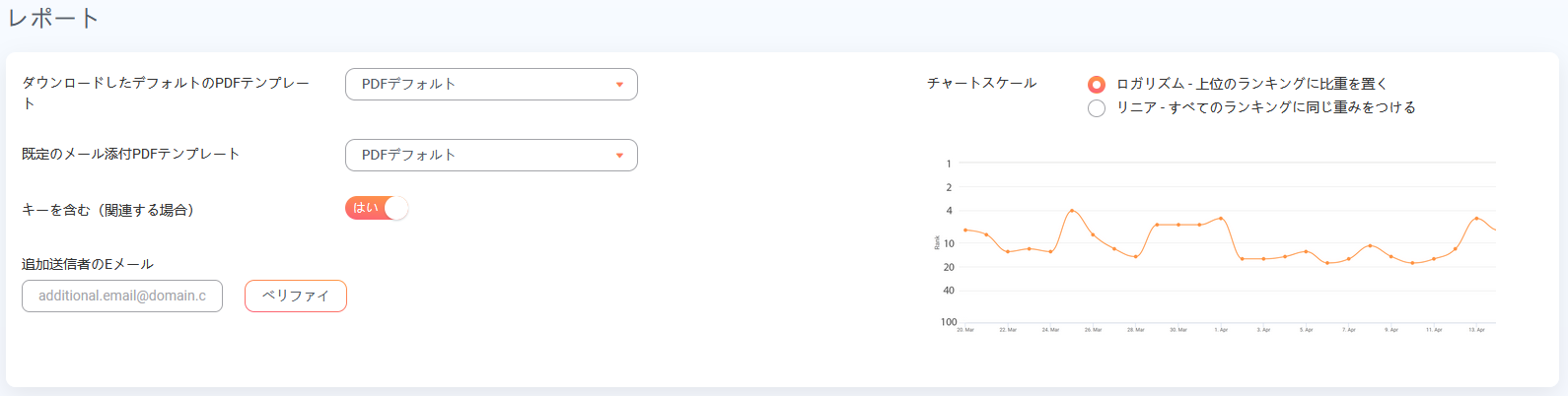
レポート “セクションの “チャートスケール “も、今すぐ更新したい項目です。これは、サイト全体でのチャートの表示方法を決めるもので、直線的(すべてのランキングに同じ重みをつける)または対数的(上位のランキングに重みをつける)になります。
ロゴがある場合は、「ホワイトラベル」セクションの「カスタムロゴ」にアップロードすることで、レポートのホワイトラベル化が可能になります。


- 右上の車輪のアイコンの右には、アカウント(ユーザー)のアイコンがあり、その下にはアカウントと課金のオプションがあります。クエスチョンマークのアイコンをクリックすると、問題や質問を解決するためのヘルプオプションが表示されます。ここには、チケットやチャットサポート、1対1のトレーニングを予約するためのリンク、豊富なFAQナレッジベース、チュートリアル、ビデオチュートリアルなどがあります。


- それでは、URLビューに戻って、追跡対象に追加したURLがすでにランキングに更新されているかどうかを確認しましょう。左メニューから「ランキング」の「URLビュー」をクリックします。URLビューは、このツールの「メイン」ページです。このページには、すべての用語のランキングがURLごとに表示されます。
上部の「フィルター」をクリックすると、ページに表示されているデータにフィルターをかけることができます。
その右にある「ダウンロード」をクリックすると、このページに表示されているデータを使って、すぐに概要レポートを作成することができます。これらのレポートは、後でReports CenterのOverview reportsで見ることができます。
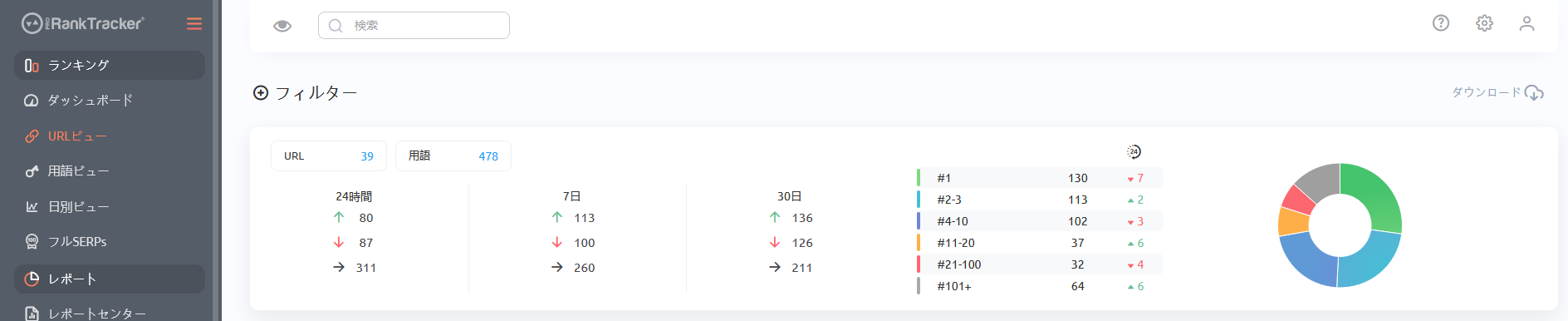
フィルターとダウンロードセクションの下には、統計情報ボックスがあります。
統計ボックスでは、24時間/7日間/30日間のランキングの変化や、異なるランク範囲(#1,2-3,#4-10,#11-20,#21-100,#100+)に現在何語がランクインしているかを確認することができます。
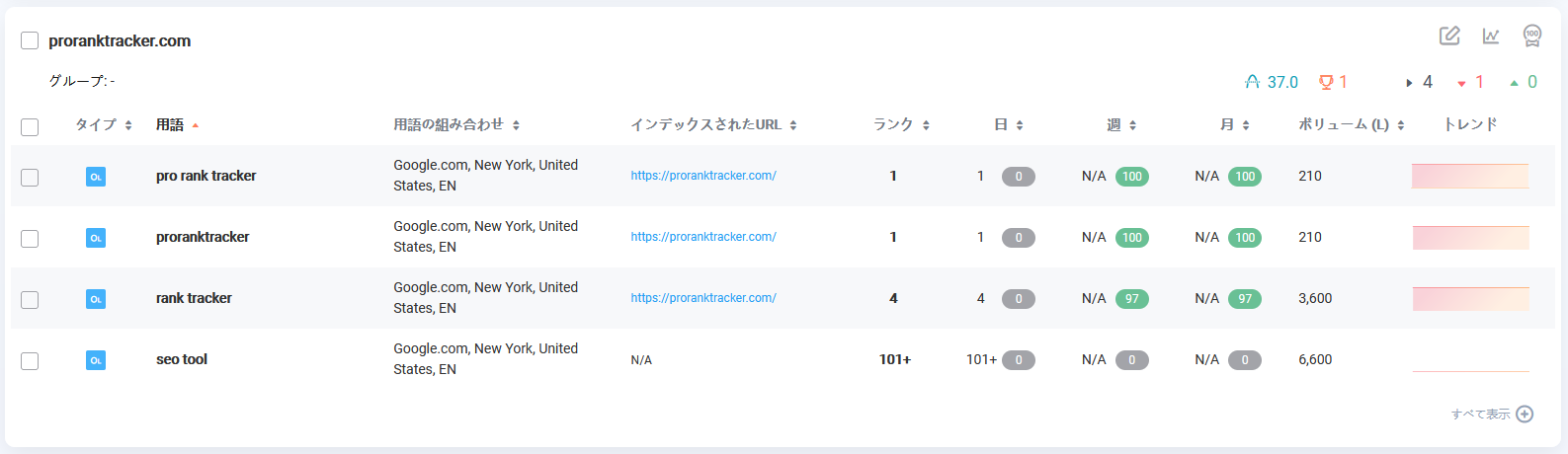
- 続いて、追跡対象のURLごとにボックスが表示されます。このボックスの中には、各用語のランキングやその他のデータが表示されます。デフォルトでは、4つの用語だけがプレビューされています。各表の右下をクリックすると展開され、すべての用語が表示されます。用語の左にあるチェックボックスにチェックを入れると、表の左下に5つのアイコンが表示され、選択された用語に適用できるいくつかのアクションが表示されます。
デフォルトで表示される列は次のとおりです。タイプ」「用語」「インデックスされたURL(検索エンジンに表示されるもの)」「用語の組み合わせ(ローカルとモバイルの設定を含む)」「ランク(現在のランク)」「日(昨日のランク)」「週(1週間前のランク)」「月(1ヶ月前のランク)」「ボリュームL(ローカルの検索ボリューム)」「トレンド(30日の経過グラフ)」です。
これらのコラムはデフォルトで表示されています。表示できる列はこれだけではなく、列の順番を変更することもできます。そのためには、上の「コラム&ソート」ボタンをクリックしてください。
ランク」列の下に、すでにランクが更新されているかどうかが表示されます。更新されていない場合は、数分後にページを更新してみてください。
残りの順位欄(日、週、月)は、時間とともに入力されます。
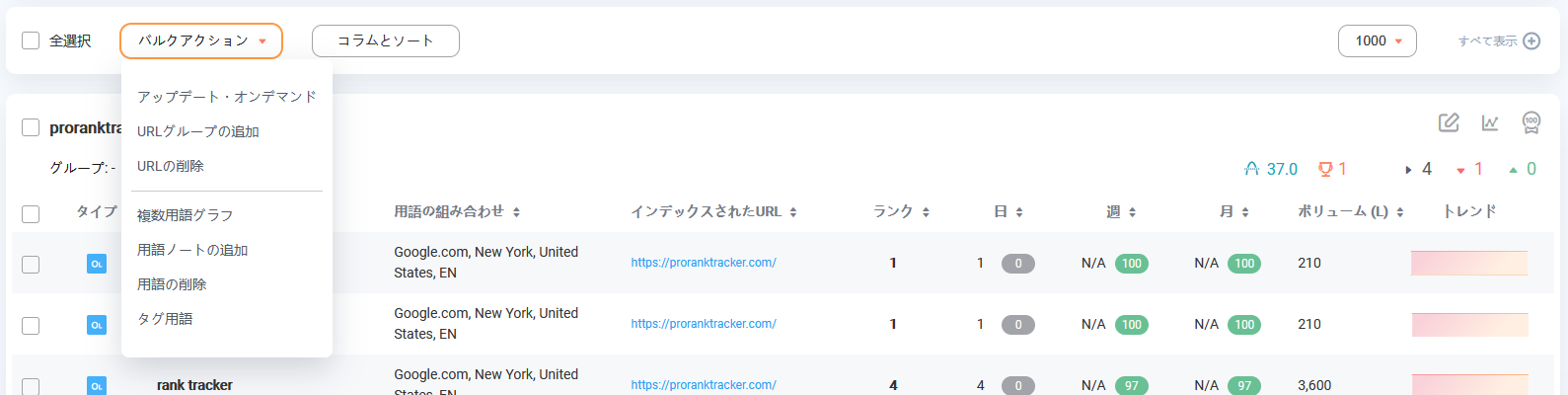
- 統計情報の下、URLボックスの上の部分には、以下のものがあります。一括アクション:URLや用語のチェックボックスを選択してからアクションを適用することで、いくつかのアクションを実行できます。
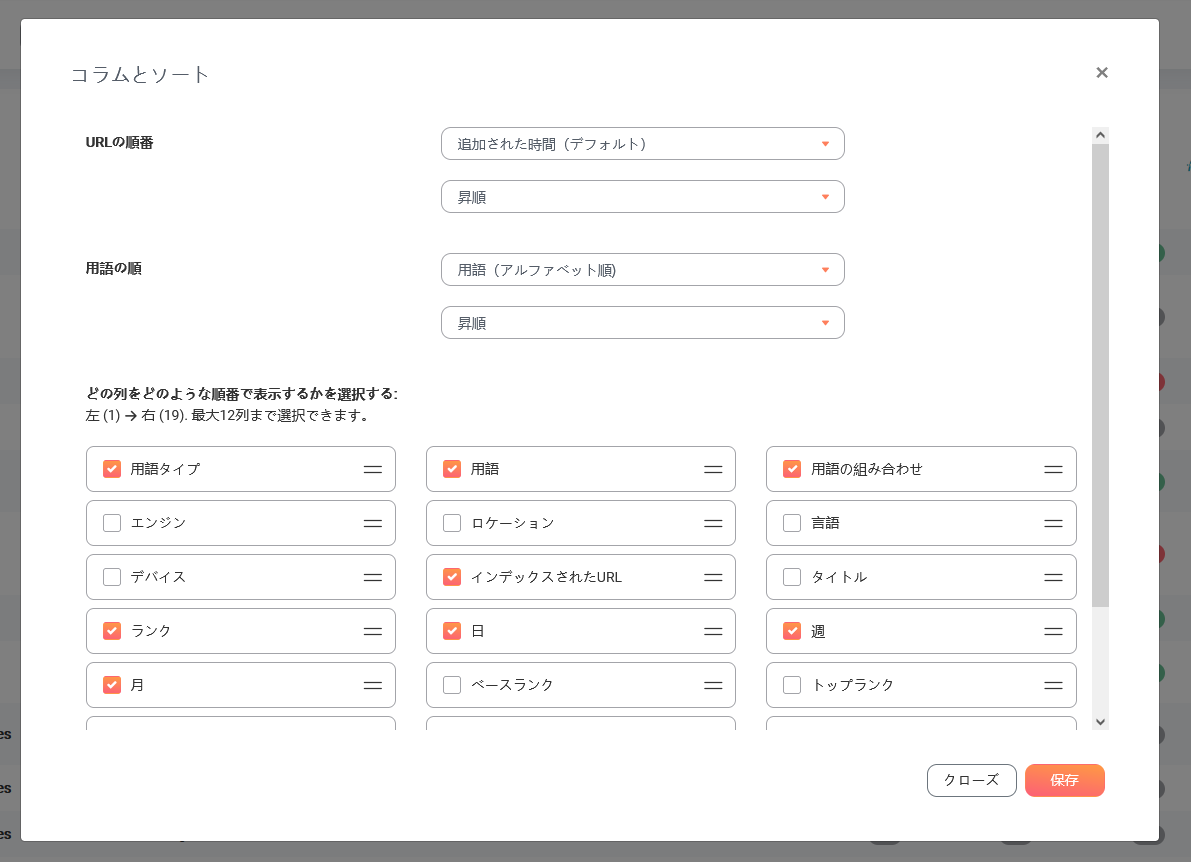
コラム&ソート:このボタンをクリックすると、このウィンドウで以下のことができます。
ここでは、いずれかの列ボックスをクリックすると、数字が表示されます。順番は1から19までの左から右で、最大12列まで選択できます。
デフォルトの列以外にも、ここで有効化できる列があります。
タイトル(検索エンジンに表示されるタイトル)、ベース(追跡された最初のランク)、トップ(追跡された最高ランク)、言語、ロケーション、エンジン、デバイス、ボリュームG(グローバル検索ボリューム)、タグ。
このセクションの右側では、ページごとに表示される用語の数を変更したり、ページ全体(すべてのURLボックス)にすべてを表示したり、プレビューしたりすることができます。
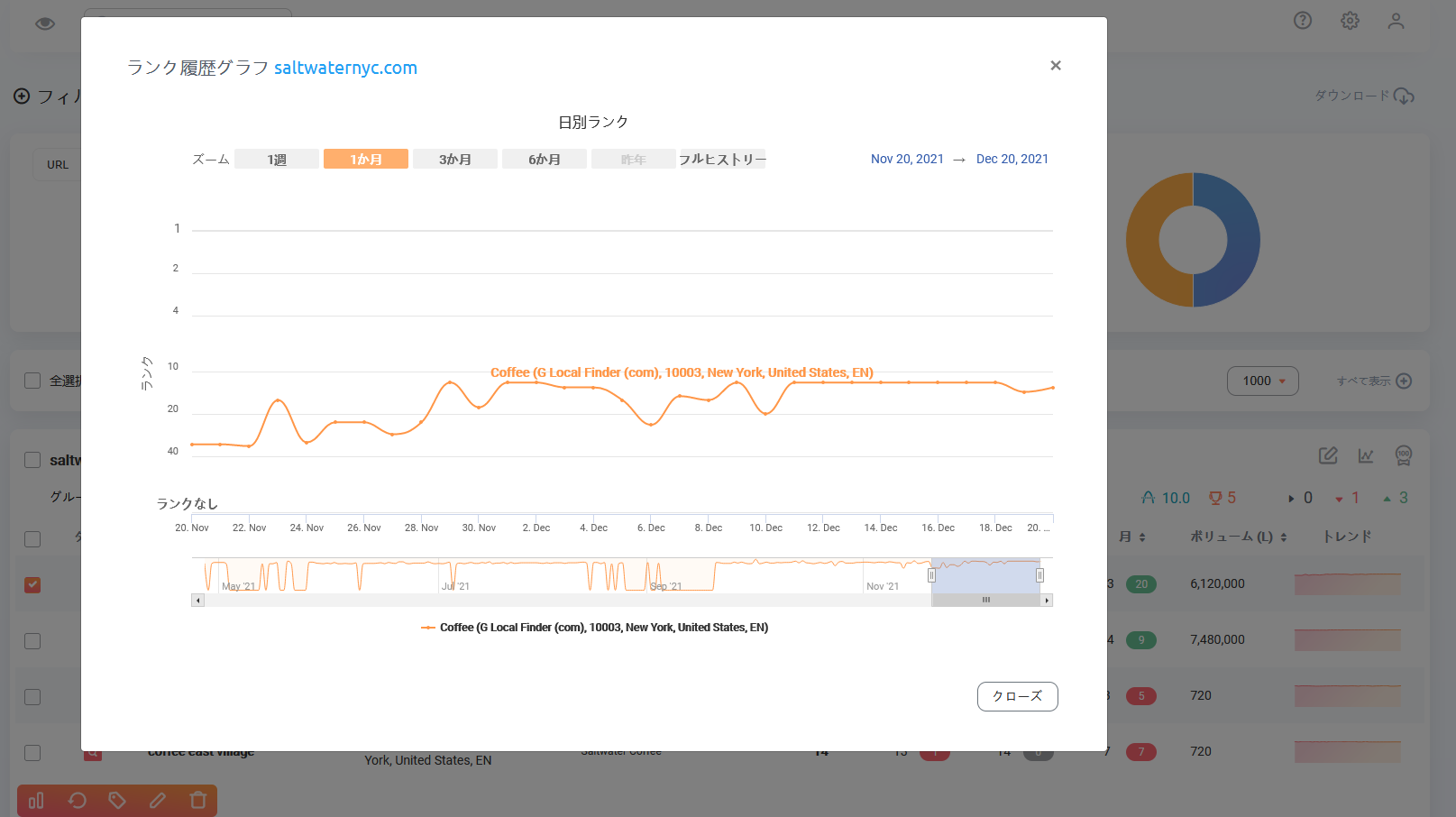
- 小さなトレンドグラフをクリックすると、そのタームのランキング推移を表示するウィンドウが開きます(Ranks History Graph)。また、そのウィンドウで見たい日付範囲を簡単に変更することができます。より詳細な日々の進捗状況を表示するには、左メニューの「ランキング」の下にある「デイリービュー」をクリックしてください。
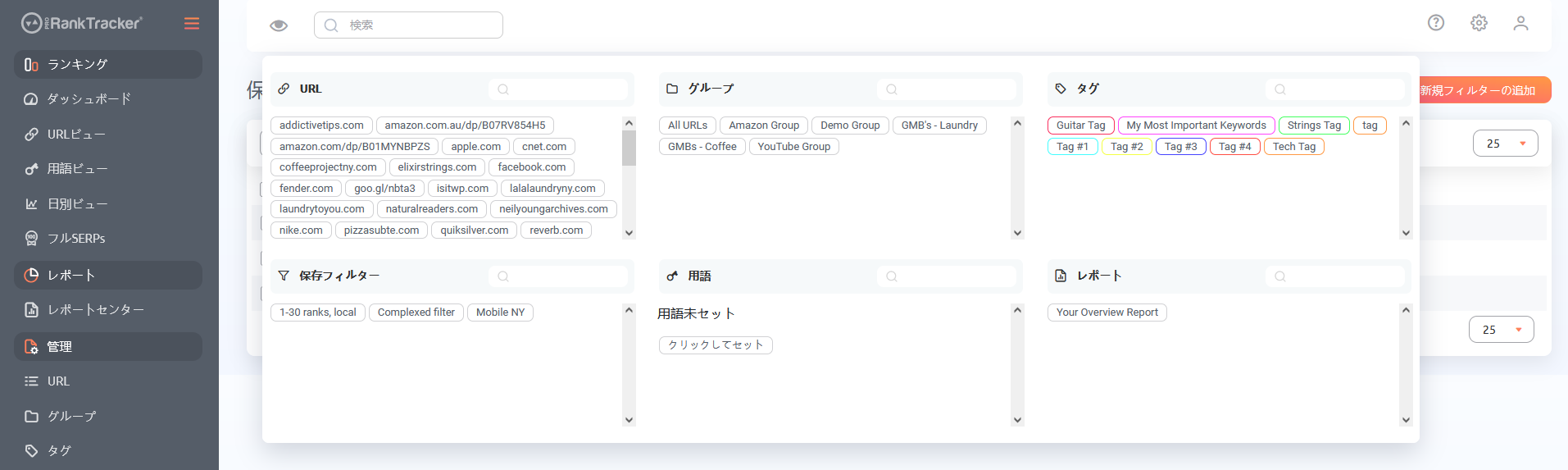
- 左上には、目のアイコン(クイックビュー)と総合検索があります。目のアイコンをクリックすると、URLビューではURL、グループ、タグ、保存されたフィルタに、用語ビューでは用語に、レポートビューではレポートに素早くアクセスすることができます。
一般検索では、入力を開始して最初の3文字を入力した後、URL、グループ、タグ、保存されたフィルター、用語、レポートを表示するための結果をすばやく得ることができます。
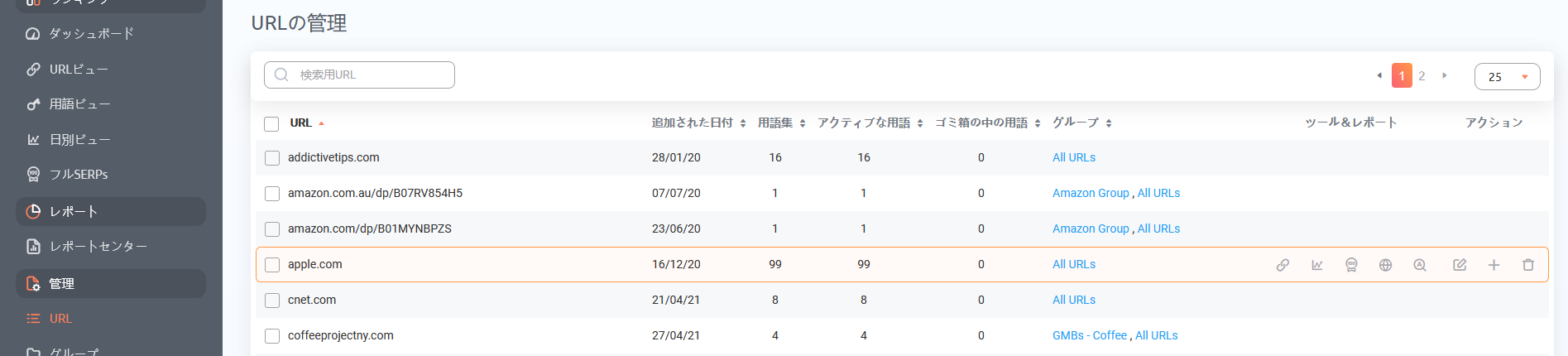
- 最後に重要なページとして、左メニューの「URLの管理」があります。ここには、すべての追跡可能なURLのリストが表示され、それぞれがいつ追加されたのか、いくつの用語を持っているのか(有効/無効)、含まれているグループなどがわかります。また、各URL行にカーソルを置くと、右側にあるいくつかのツールやレポートに素早くアクセスできます – URLビュー、デイリービュー、フルSERPs、ランキングディスカバリー、およびこのURLでフィルタリング済みのキーワードサジェスチョンです。
右端には、[Edit URL]、[Add new terms]、[Delete URL]のオプションがあります。
ProRankTracker の旅をお楽しみください。PRT がお客様のビジネスにとっていかに重要であるかをすぐにご理解いただけることと思います。

